BigBang ERP
Installationshandbuch
Schritt-für-Schritt-Anleitung zur Installation und Konfiguration von BigBang ERP auf einem Windows-Server. Folgen Sie den 12 Installationsschritten für eine vollständige Netzwerkinstallation.
System
Windows 10/11 (64-Bit)
Speicherplatz
min. 1,64 GB
Rechte
Administrator
Voraussetzungen
Betriebssystem
Windows 10 oder Windows 11 (64-Bit). Administratorrechte sind erforderlich.
Speicherplatz
Mindestens 1,64 GB freier Speicherplatz für die vollständige Installation.
Netzwerk
Für Netzwerkinstallationen: bekannte IP-Adresse des Servers und Port 16000 in der Firewall freigeben.
Vorbereitung
Alle anderen Anwendungen schließen, insbesondere Microsoft Outlook und Antivirenprogramme.
Schritt 1 von 12
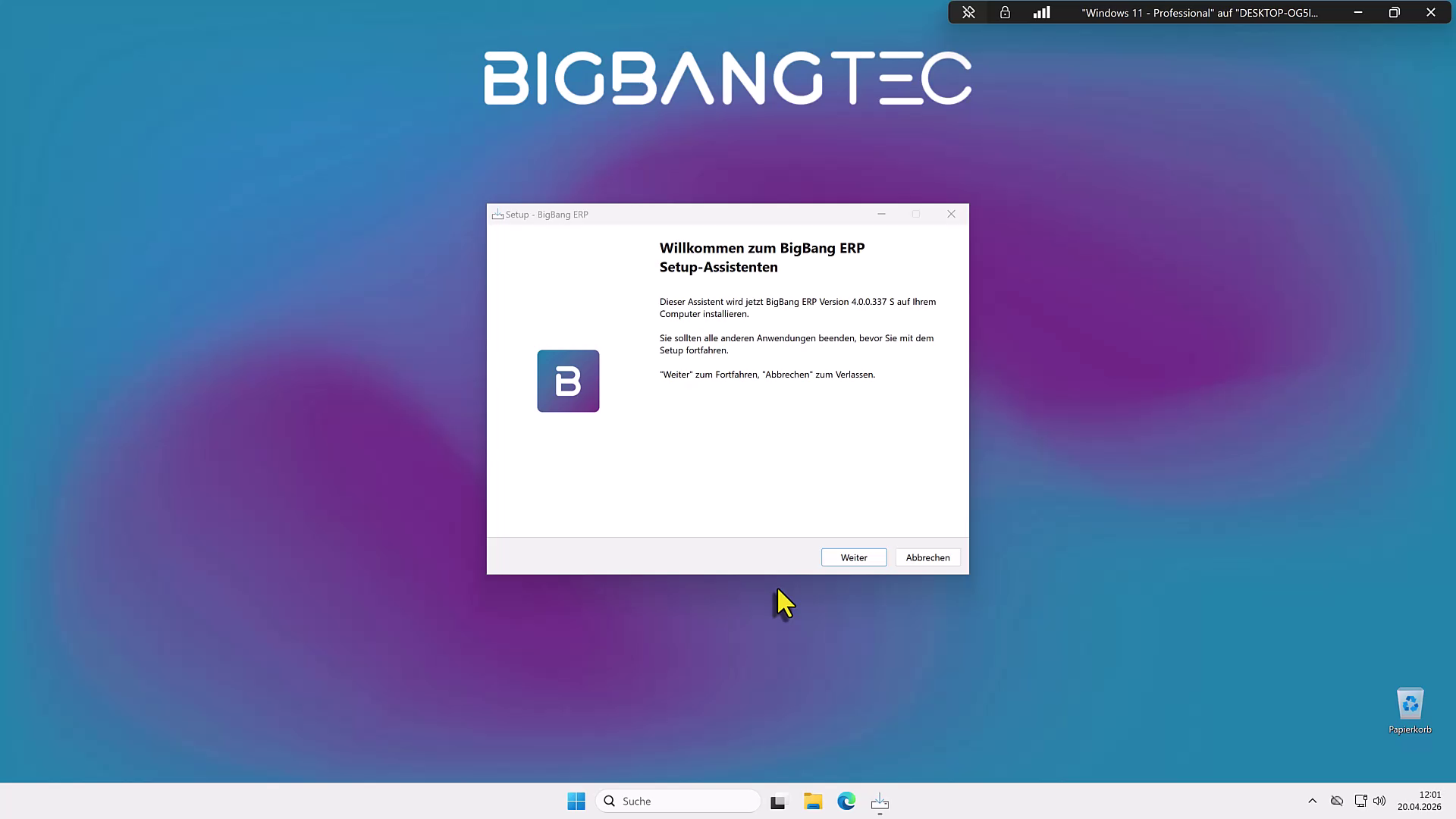
Willkommen zum BigBang ERP Setup-Assistenten
Der Setup-Assistent begrüßt Sie und informiert über die zu installierende Version. Bevor Sie mit der Installation beginnen, sollten alle anderen laufenden Anwendungen geschlossen werden, um Konflikte zu vermeiden.
Klicken Sie auf das Bild, um es zu vergrößern
Vorbereitung
Stellen Sie sicher, dass alle anderen Anwendungen auf Ihrem Computer geschlossen sind. Dies verhindert Konflikte während der Installation und stellt sicher, dass alle Systemdateien korrekt überschrieben werden können.
Versionshinweis
Dieser Assistent installiert BigBang ERP Version 4.0.0.337 S. Vergewissern Sie sich, dass diese Version für Ihr System und Ihre Lizenz geeignet ist, bevor Sie fortfahren.
Systemvoraussetzungen
Für eine vollständige Installation werden mindestens 1,64 GB freier Speicherplatz benötigt. Das System muss Windows 10 oder Windows 11 (64-Bit) ausführen. Administratorrechte sind für die Installation erforderlich.
Schließen Sie alle offenen Programme, insbesondere Microsoft Outlook, bevor Sie beginnen.
Erstellen Sie vor der Installation einen Systemwiederherstellungspunkt.
Stellen Sie sicher, dass Sie über Administratorrechte verfügen.
Schritt 2 von 12
Zielordner auswählen
In diesem Schritt legen Sie fest, in welchem Verzeichnis die BigBang ERP Programmdateien installiert werden sollen. Der Standardpfad ist voreingestellt und wird für die meisten Installationen empfohlen.
Klicken Sie auf das Bild, um es zu vergrößern
Standardpfad
Der vorgeschlagene Installationspfad lautet C:\Program Files\BigBangTEC\BigBang ERP. Dieser Pfad entspricht den Windows-Konventionen für Programmdateien und wird für Standardinstallationen empfohlen.
Benutzerdefinierter Pfad
Falls Sie einen anderen Speicherort bevorzugen, klicken Sie auf die Schaltfläche 'Durchsuchen...' und wählen Sie ein alternatives Verzeichnis. Achten Sie darauf, dass ausreichend Speicherplatz vorhanden ist und Sie Schreibrechte für das gewählte Verzeichnis besitzen.
Netzwerkinstallation
Für Netzwerkinstallationen oder Terminalserver-Umgebungen kann ein anderer Pfad sinnvoll sein. Konsultieren Sie in diesem Fall Ihren Systemadministrator.
Eingabefelder
| Feld | Standardwert | Pflicht |
|---|---|---|
| Installationspfad | C:\Program Files\BigBangTEC\BigBang ERP |
Behalten Sie den Standardpfad bei, sofern kein besonderer Grund für eine Änderung vorliegt.
Stellen Sie sicher, dass mindestens 2 GB freier Speicherplatz im Zielverzeichnis verfügbar ist.
Schritt 3 von 12
Datenbankordner auswählen
Hier bestimmen Sie den Speicherort für die BigBang ERP Datenbank. Die Datenbank enthält alle Ihre Unternehmensdaten und sollte auf einem Laufwerk mit ausreichend Speicherplatz und regelmäßiger Datensicherung abgelegt werden.
Klicken Sie auf das Bild, um es zu vergrößern
Datenbankpfad
Der Standardpfad für die Datenbank lautet C:\BigBangTEC\BigBang ERP. Dieser Pfad liegt bewusst außerhalb des Programmverzeichnisses, um Datenbankdateien von Programmdateien zu trennen und Backups zu erleichtern.
Speicherplanung
Die Datenbankgröße wächst mit der Nutzung des Systems. Planen Sie ausreichend Speicherplatz ein – für kleine Unternehmen empfehlen sich mindestens 10 GB, für größere Unternehmen entsprechend mehr. Berücksichtigen Sie auch zukünftiges Wachstum.
Backup-Strategie
Wählen Sie einen Speicherort, der in Ihre Backup-Strategie integriert ist. Es empfiehlt sich, die Datenbank auf einem separaten Laufwerk oder einer NAS-Einheit zu speichern, die regelmäßig gesichert wird.
Eingabefelder
| Feld | Standardwert | Pflicht |
|---|---|---|
| Datenbankpfad | C:\BigBangTEC\BigBang ERP |
Speichern Sie die Datenbank niemals auf einem Netzlaufwerk (UNC-Pfad), da dies zu Leistungsproblemen und Datenverlust führen kann.
Stellen Sie sicher, dass regelmäßige Backups des Datenbankordners durchgeführt werden.
Schritt 4 von 12
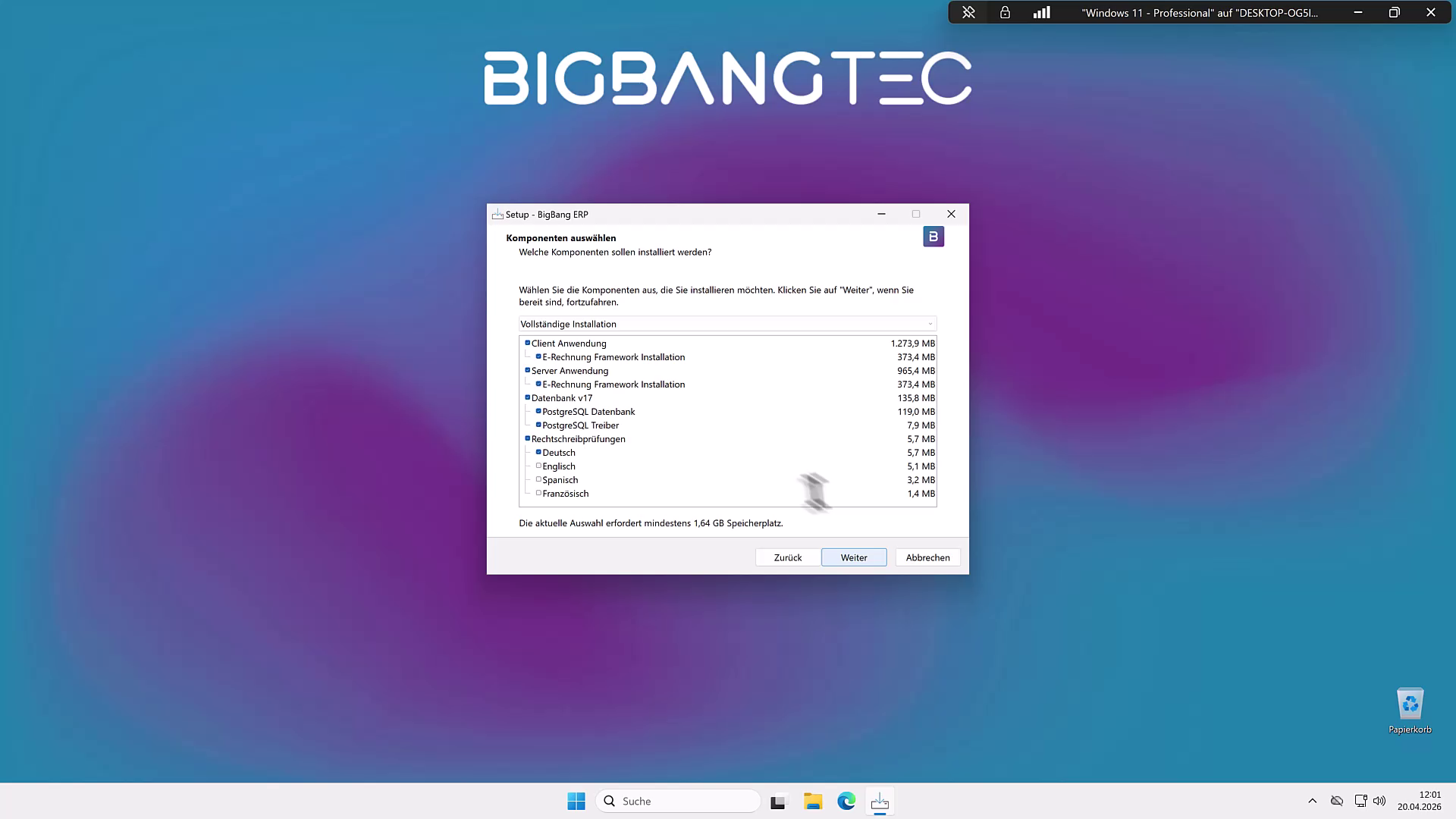
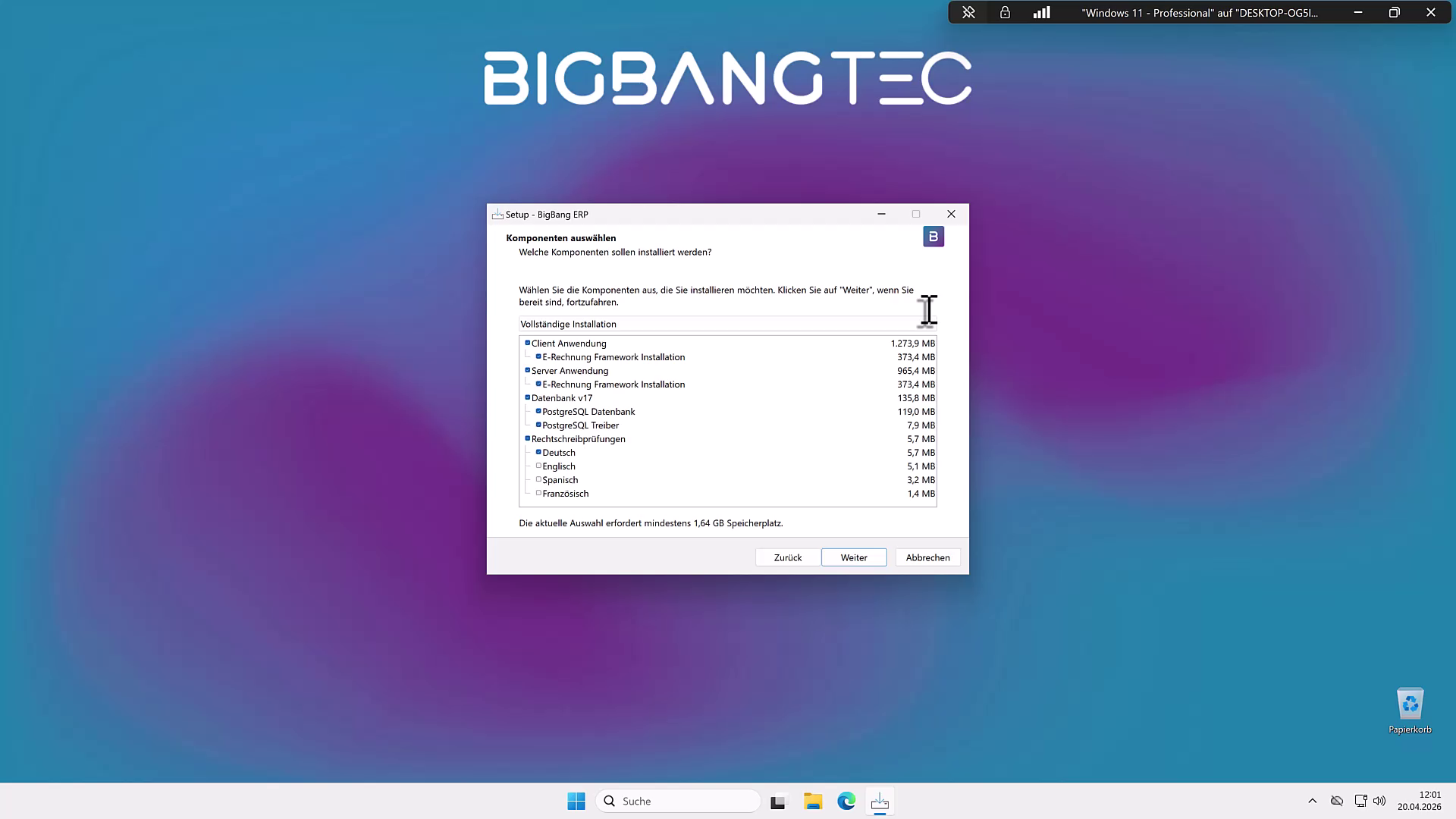
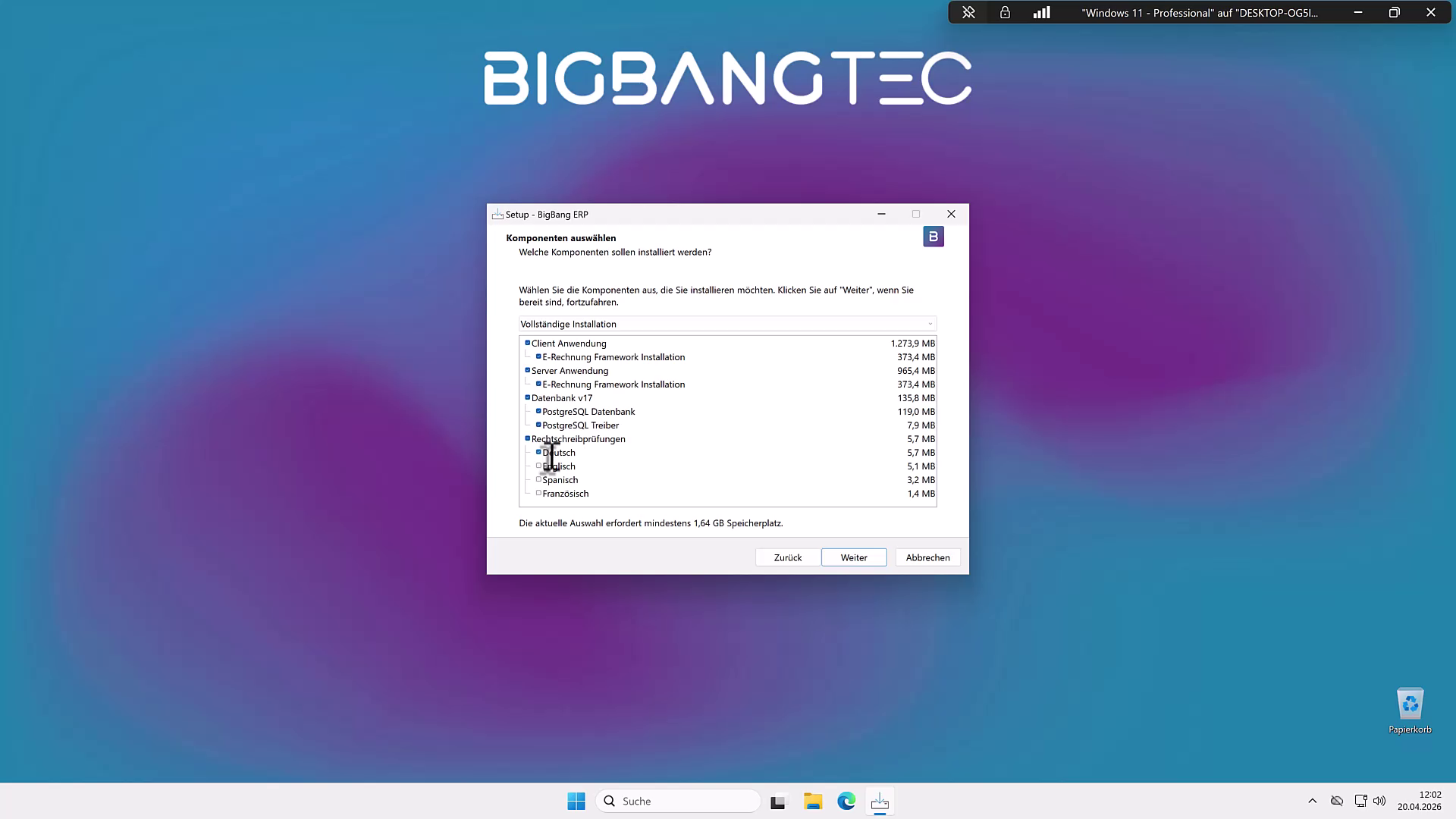
Komponenten auswählen
In diesem Schritt wählen Sie die zu installierenden Komponenten aus. Für eine vollständige Server-Installation wird die Option 'Vollständige Installation' empfohlen, die alle notwendigen Komponenten enthält.
Klicken Sie auf das Bild, um es zu vergrößern
Vollständige Installation
Die Option 'Vollständige Installation' installiert alle verfügbaren Komponenten: Client-Anwendung, Server-Anwendung, Datenbank und Rechtschreibprüfung. Dies ist die empfohlene Option für einen dedizierten Server, der auch als Client genutzt wird.
Komponentenübersicht
Die Client-Anwendung (1.273,9 MB) ist die Benutzeroberfläche für die tägliche Arbeit. Die Server-Anwendung (965,4 MB) stellt die Datenbankverbindung für alle Clients bereit. Die Datenbank v17 (135,8 MB) enthält PostgreSQL für die Datenspeicherung. Die Rechtschreibprüfung ermöglicht die Überprüfung von Texteingaben in verschiedenen Sprachen.
E-Rechnung Framework
Das E-Rechnung Framework (je 373,4 MB für Client und Server) ermöglicht die Erstellung und den Versand von elektronischen Rechnungen gemäß dem deutschen Standard (XRechnung/ZUGFeRD). Es wird automatisch mit der jeweiligen Anwendung installiert.
Rechtschreibprüfung
Standardmäßig wird nur die deutsche Rechtschreibprüfung (5,7 MB) installiert. Bei Bedarf können auch Englisch (5,1 MB), Spanisch (3,2 MB) und Französisch (1,4 MB) hinzugefügt werden.
Wählen Sie 'Vollständige Installation' für eine Server-Installation, die auch als Client genutzt wird.
Für reine Client-Installationen auf Arbeitsplatzrechnern können Server und Datenbank abgewählt werden.
Die Gesamtinstallation erfordert mindestens 1,64 GB freien Speicherplatz.
Schritt 5 von 12
Datenbank Passwort konfigurieren
Legen Sie hier das Passwort für den PostgreSQL-Datenbankbenutzer 'postgres' fest. Dieses Passwort wird für die Verbindung der BigBang ERP Server-Anwendung mit der lokalen Datenbank benötigt.
Klicken Sie auf das Bild, um es zu vergrößern
Passwort festlegen
Geben Sie ein sicheres Passwort für den Datenbankbenutzer 'postgres' ein und bestätigen Sie es im zweiten Feld. Das Passwort wird für die interne Kommunikation zwischen der Server-Anwendung und der PostgreSQL-Datenbank verwendet.
Passwortanforderungen
Wählen Sie ein sicheres Passwort, das mindestens 8 Zeichen lang ist und eine Kombination aus Groß- und Kleinbuchstaben, Zahlen und Sonderzeichen enthält. Notieren Sie das Passwort an einem sicheren Ort, da es für spätere Konfigurationsänderungen benötigt wird.
Klartext anzeigen
Über die Checkbox 'Zeige Klartext' können Sie die Passwort-Eingabe sichtbar machen, um Tippfehler zu vermeiden. Stellen Sie sicher, dass niemand Unbefugtes Ihren Bildschirm einsehen kann, wenn Sie diese Option nutzen.
Eingabefelder
| Feld | Standardwert | Pflicht |
|---|---|---|
| Passwort | (leer) | |
| Passwort bestätigen | (leer) |
Notieren Sie das Datenbankpasswort an einem sicheren Ort. Es wird für spätere Wartungsarbeiten benötigt.
Verwenden Sie kein einfaches oder leicht zu erratendes Passwort, da die Datenbank Ihre Unternehmensdaten enthält.
Schritt 6 von 12
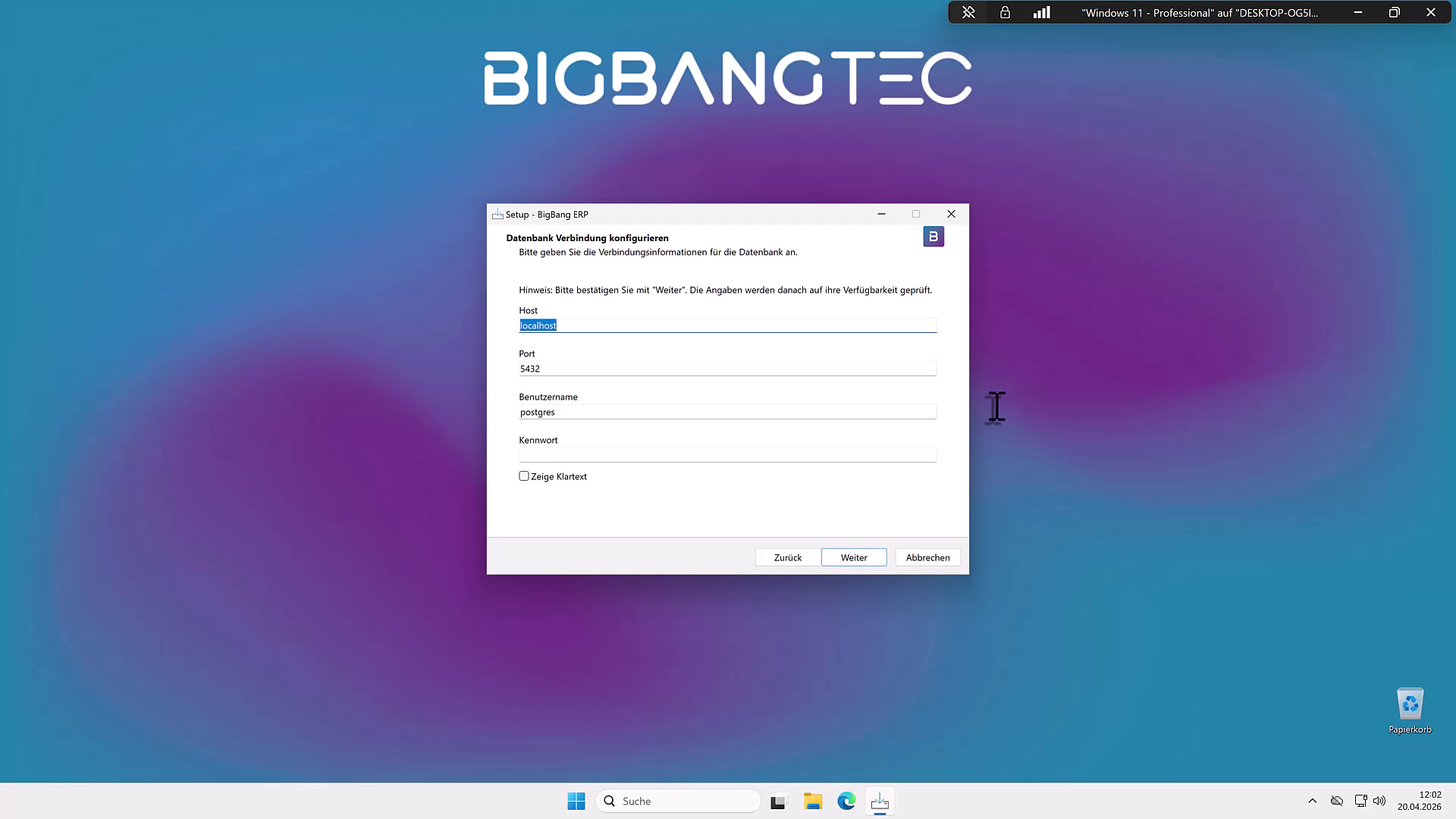
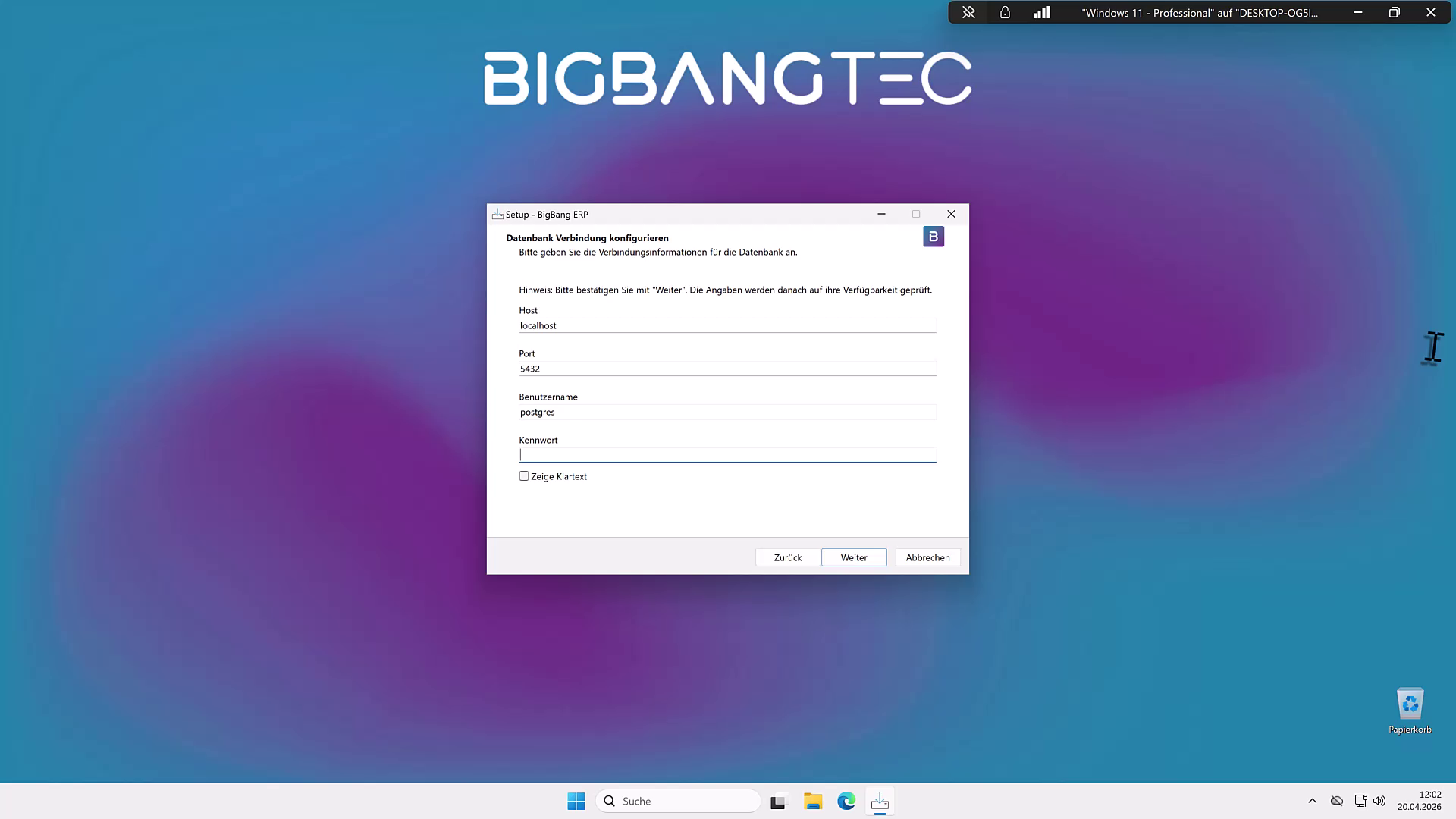
Datenbank Verbindung konfigurieren
Konfigurieren Sie die Verbindungsparameter für die PostgreSQL-Datenbank. Nach dem Klick auf 'Weiter' werden die Angaben automatisch auf ihre Verfügbarkeit geprüft.
Klicken Sie auf das Bild, um es zu vergrößern
Verbindungsparameter
Die Standardwerte (Host: localhost, Port: 5432, Benutzername: postgres) sind für eine lokale Installation korrekt und müssen in der Regel nicht geändert werden. Geben Sie das im vorherigen Schritt festgelegte Datenbankpasswort ein.
Verbindungstest
Nach dem Klick auf 'Weiter' testet der Assistent automatisch die Datenbankverbindung. Wenn die Verbindung erfolgreich ist, wird zum nächsten Schritt weitergeleitet. Bei einem Fehler wird eine entsprechende Meldung angezeigt.
Externe Datenbank
Falls Sie eine bereits vorhandene PostgreSQL-Datenbank auf einem anderen Server verwenden möchten, ändern Sie den Host-Wert auf die IP-Adresse oder den Hostnamen des Datenbankservers. Stellen Sie sicher, dass der Port 5432 in der Firewall freigegeben ist.
Eingabefelder
| Feld | Standardwert | Pflicht |
|---|---|---|
| Host | localhost | |
| Port | 5432 | |
| Benutzername | postgres | |
| Kennwort | (leer) |
Für eine lokale Installation können alle Standardwerte beibehalten werden.
Geben Sie das im vorherigen Schritt festgelegte Passwort ein.
Schritt 7 von 12
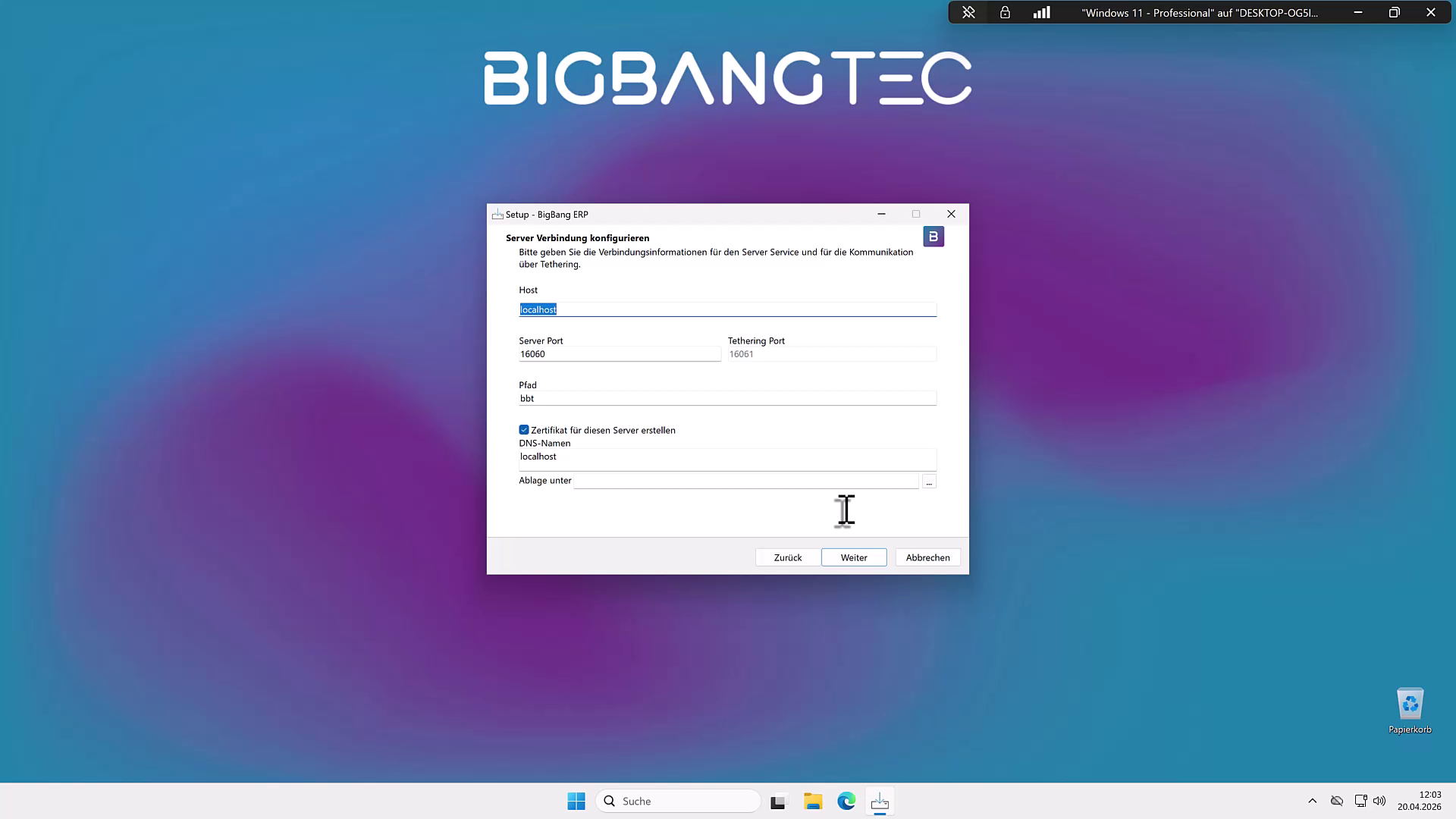
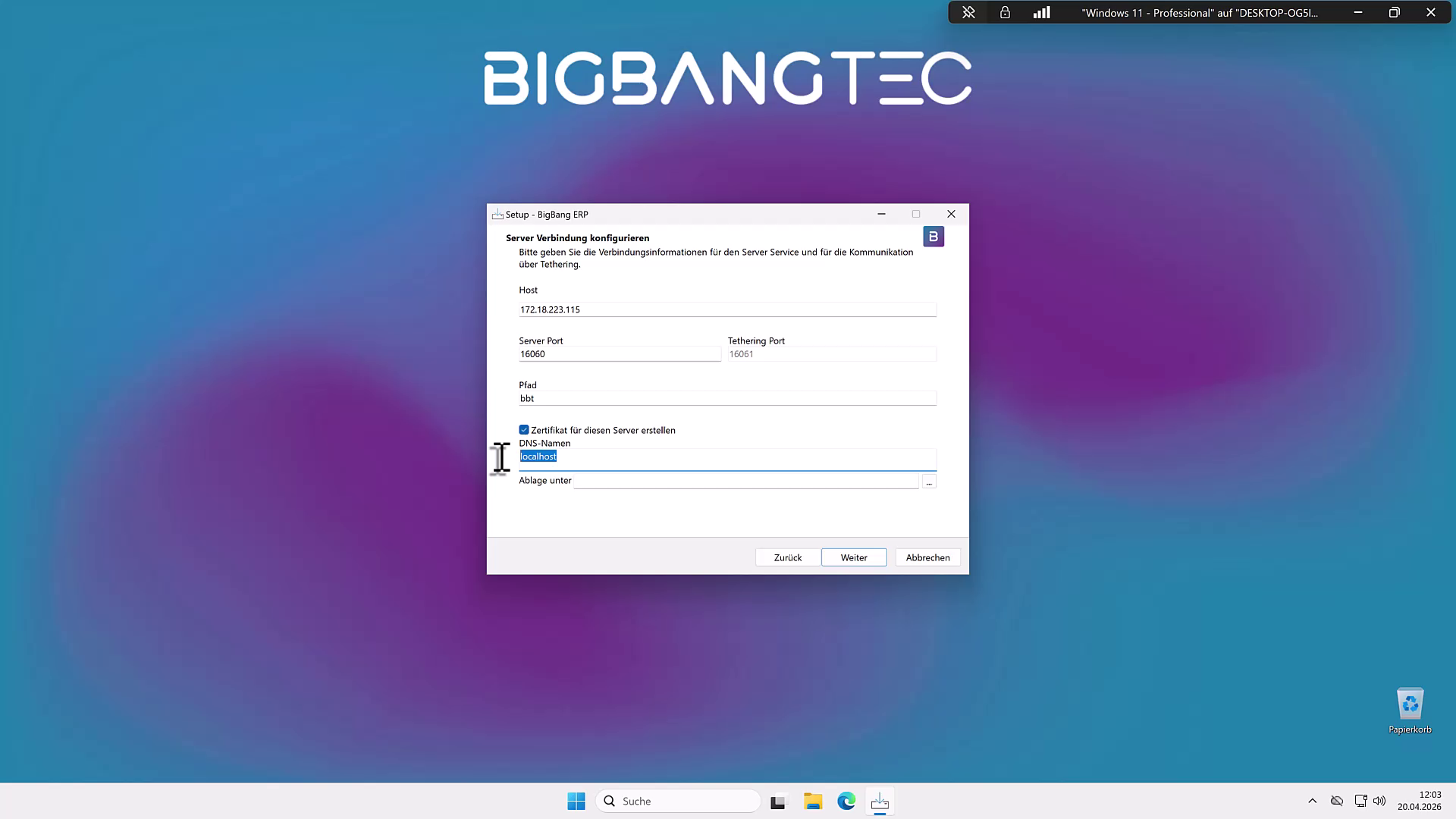
Server Verbindung konfigurieren
Dies ist der wichtigste Konfigurationsschritt für eine Netzwerkinstallation. Hier legen Sie fest, wie Client-Computer auf den BigBang ERP Server zugreifen können. Für Netzwerkzugriff muss die IP-Adresse des Servers angegeben werden, und ein Sicherheitszertifikat muss erstellt werden.
Klicken Sie auf das Bild, um es zu vergrößern
Host-Konfiguration für Netzwerkzugriff
Für eine reine Einzelplatzinstallation kann 'localhost' als Host-Wert beibehalten werden. Wenn jedoch andere Computer im Netzwerk auf den Server zugreifen sollen, muss der Wert 'localhost' durch die tatsächliche IP-Adresse des Servers ersetzt werden (z.B. 172.16.223.111). Diese IP-Adresse können Sie über die Windows-Eingabeaufforderung mit dem Befehl 'ipconfig' ermitteln.
Server-Port
Der Standard-Port für die BigBang ERP Server-Anwendung ist 16000. Dieser Port muss in der Windows-Firewall und ggf. in der Netzwerk-Firewall freigegeben werden, damit Client-Computer eine Verbindung herstellen können.
Sicherheitszertifikat erstellen
Aktivieren Sie die Checkbox 'Zertifikat für diesen Server erstellen', um eine verschlüsselte Verbindung zwischen Server und Clients zu ermöglichen. Geben Sie im Feld 'DNS-Namen' die IP-Adresse oder den Hostnamen des Servers ein (muss identisch mit dem Host-Feld sein). Wählen Sie über die Schaltfläche mit dem Ordner-Symbol einen Speicherort für das Zertifikat (z.B. Downloads-Ordner) und vergeben Sie einen aussagekräftigen Dateinamen wie 'BigBangERP.cer'.
Zertifikat auf Clients installieren
Das erstellte Zertifikat (BigBangERP.cer) muss auf jedem Client-Computer installiert werden, der auf den Server zugreifen soll. Kopieren Sie die Zertifikatsdatei auf die Client-Computer und führen Sie sie aus, um sie im Windows-Zertifikatspeicher zu installieren.
Eingabefelder
| Feld | Standardwert | Pflicht |
|---|---|---|
| Host | localhost | |
| Server Port | 16000 | |
| Zertifikat für diesen Server erstellen | Aktiviert (empfohlen) | — |
| DNS-Namen | localhost / IP-Adresse | — |
| Ablage unter | (Pfad auswählen) | — |
Wenn Sie 'localhost' als Host verwenden, können andere Computer im Netzwerk NICHT auf den Server zugreifen.
Notieren Sie die IP-Adresse des Servers. Sie wird für die Client-Konfiguration benötigt.
Das Zertifikat muss auf allen Client-Computern installiert werden.
Ermitteln Sie die IP-Adresse des Servers mit 'ipconfig' in der Eingabeaufforderung.
Speichern Sie das Zertifikat an einem leicht zugänglichen Ort, z.B. dem Desktop oder Downloads-Ordner.
Geben Sie Port 16000 in der Windows-Firewall frei.
Schritt 8 von 12
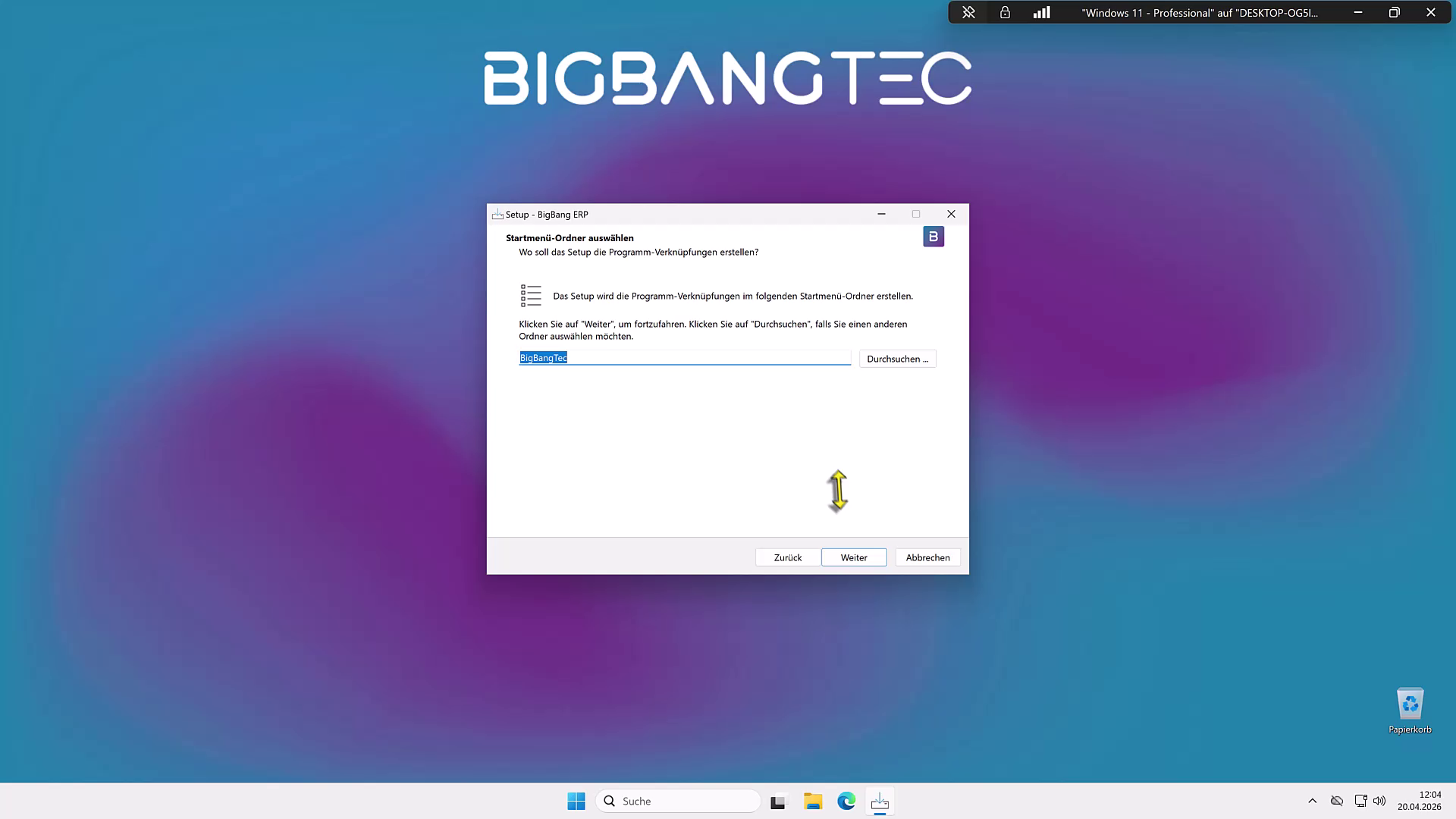
Startmenü-Ordner auswählen
Legen Sie den Namen des Ordners fest, der im Windows-Startmenü erstellt wird. Über diesen Ordner können Sie BigBang ERP und zugehörige Werkzeuge schnell starten.
Klicken Sie auf das Bild, um es zu vergrößern
Standardordner
Der vorgeschlagene Ordnername lautet 'BigBangTEC'. Unter diesem Namen wird im Windows-Startmenü ein Ordner angelegt, der Verknüpfungen zur Client-Anwendung, zur Server-Anwendung und zu weiteren Werkzeugen enthält.
Benutzerdefinierter Name
Sie können den Ordnernamen nach Ihren Wünschen anpassen. Klicken Sie auf 'Durchsuchen...', um einen vorhandenen Startmenü-Ordner auszuwählen oder einen neuen Namen einzugeben.
Eingabefelder
| Feld | Standardwert | Pflicht |
|---|---|---|
| Startmenü-Ordner | BigBangTEC |
Behalten Sie den Standardnamen 'BigBangTEC' bei, um Verwechslungen zu vermeiden.
Schritt 9 von 12
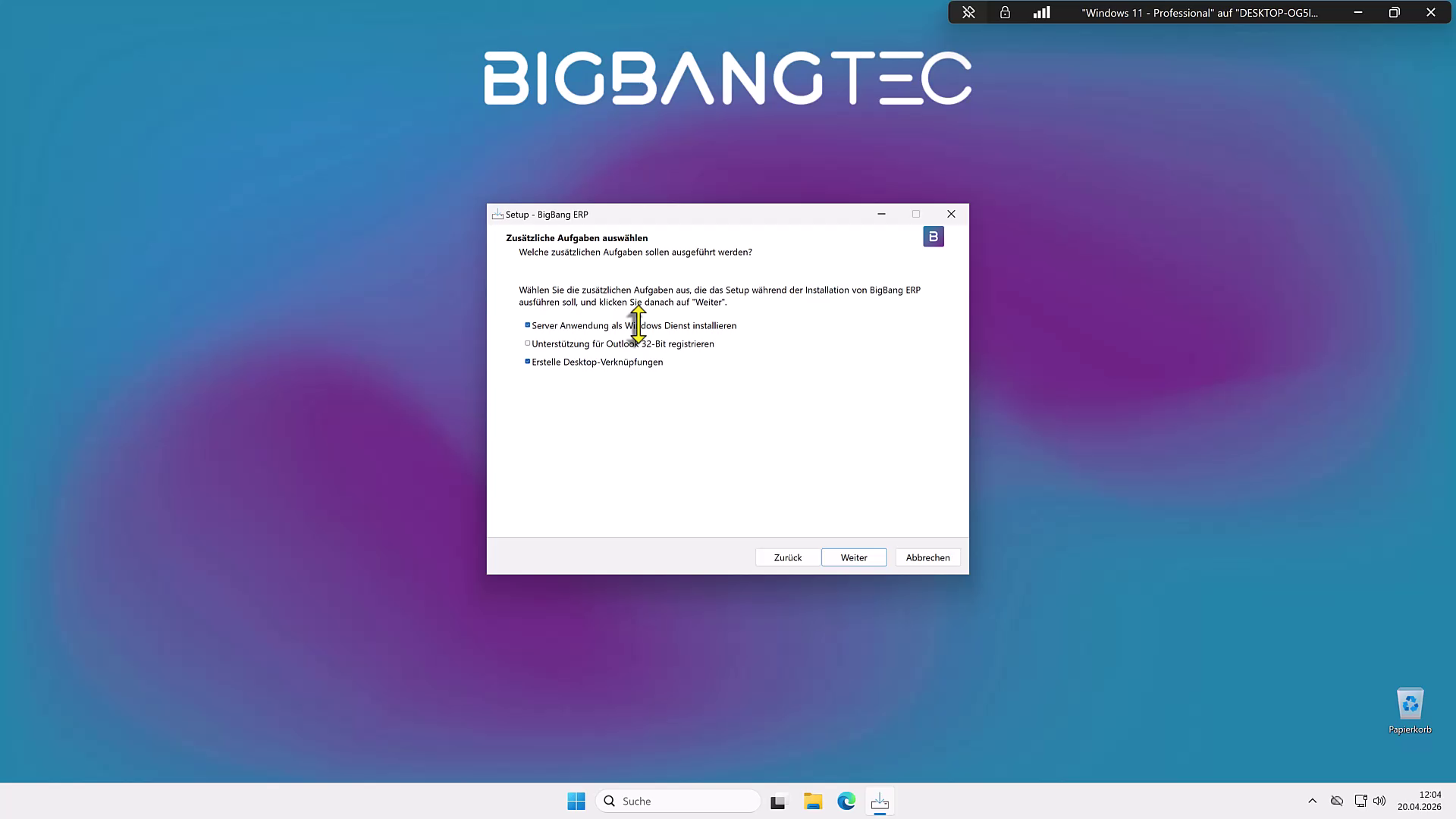
Zusätzliche Aufgaben auswählen
Konfigurieren Sie zusätzliche Optionen für die Integration von BigBang ERP in Ihr Windows-System. Die wichtigste Option ist die Installation der Server-Anwendung als Windows-Dienst.
Klicken Sie auf das Bild, um es zu vergrößern
Server als Windows-Dienst
Die Option 'Server Anwendung als Windows Dienst installieren' ist standardmäßig aktiviert und wird dringend empfohlen. Als Windows-Dienst startet die Server-Anwendung automatisch beim Hochfahren des Computers, läuft im Hintergrund ohne Benutzeranmeldung und wird automatisch neu gestartet, falls sie unerwartet beendet wird. Dies ist für einen produktiven Serverbetrieb unerlässlich.
Outlook-Integration
Die Option 'Unterstützung für Outlook 32 Bit registrieren' ist standardmäßig deaktiviert. Aktivieren Sie diese Option nur, wenn Sie eine 32-Bit-Version von Microsoft Outlook verwenden und die E-Mail-Integration von BigBang ERP nutzen möchten. Für 64-Bit-Outlook-Versionen ist diese Option nicht erforderlich.
Desktop-Verknüpfungen
Die Option 'Erstelle Desktop-Verknüpfungen' ist standardmäßig aktiviert und erstellt Verknüpfungen auf dem Windows-Desktop für einen schnellen Zugriff auf die BigBang ERP Client-Anwendung.
Eingabefelder
| Feld | Standardwert | Pflicht |
|---|---|---|
| Server Anwendung als Windows Dienst installieren | Aktiviert (empfohlen) | — |
| Unterstützung für Outlook 32 Bit registrieren | Deaktiviert | — |
| Erstelle Desktop-Verknüpfungen | Aktiviert | — |
Lassen Sie 'Server als Windows-Dienst' aktiviert für einen zuverlässigen Serverbetrieb.
Desktop-Verknüpfungen erleichtern den täglichen Zugriff auf die Anwendung.
Schritt 10 von 12
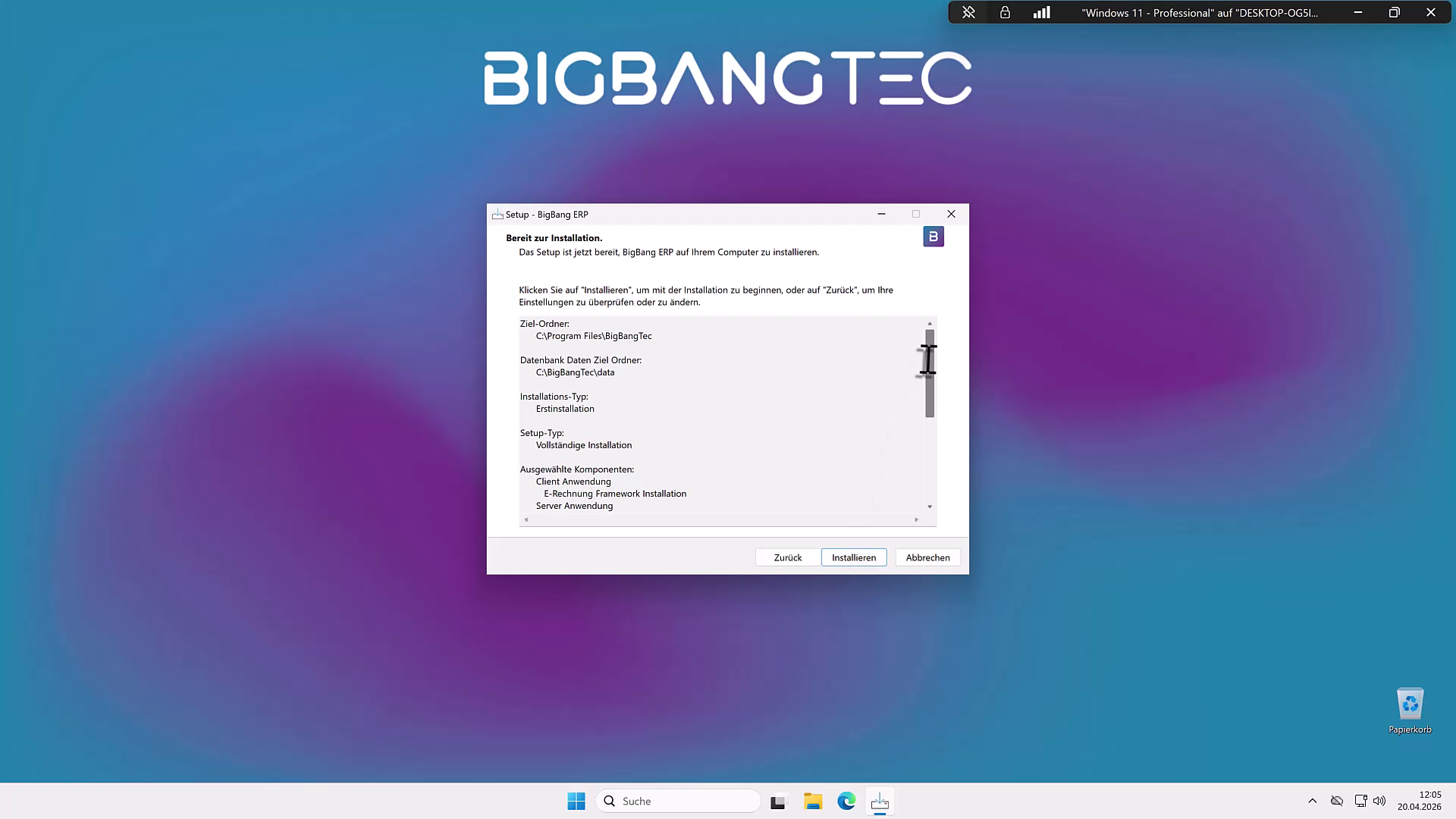
Bereit zur Installation
Der Setup-Assistent zeigt eine Zusammenfassung aller gewählten Einstellungen. Überprüfen Sie die Angaben sorgfältig, bevor Sie die Installation starten. Mit einem Klick auf 'Zurück' können Sie Einstellungen noch ändern.
Klicken Sie auf das Bild, um es zu vergrößern
Zusammenfassung prüfen
Die Zusammenfassung zeigt alle konfigurierten Parameter: den Installationspfad, den Datenbankpfad, den Installationstyp (Vollständige Installation), die ausgewählten Komponenten, den Startmenü-Ordner und die zusätzlichen Aufgaben. Lesen Sie die Zusammenfassung sorgfältig durch und stellen Sie sicher, dass alle Angaben korrekt sind.
Installation starten
Wenn alle Einstellungen korrekt sind, klicken Sie auf 'Installieren', um den Installationsvorgang zu starten. Der Vorgang kann je nach Systemgeschwindigkeit einige Minuten dauern. Unterbrechen Sie die Installation nicht.
Einstellungen korrigieren
Falls Sie Einstellungen ändern möchten, klicken Sie auf 'Zurück', um zu den entsprechenden Schritten zurückzukehren. Alle bisher gemachten Eingaben bleiben erhalten.
Prüfen Sie besonders die IP-Adresse in der Server-Konfiguration.
Stellen Sie sicher, dass ausreichend Speicherplatz vorhanden ist.
Schließen Sie alle anderen Anwendungen, bevor Sie auf 'Installieren' klicken.
Schritt 11 von 12
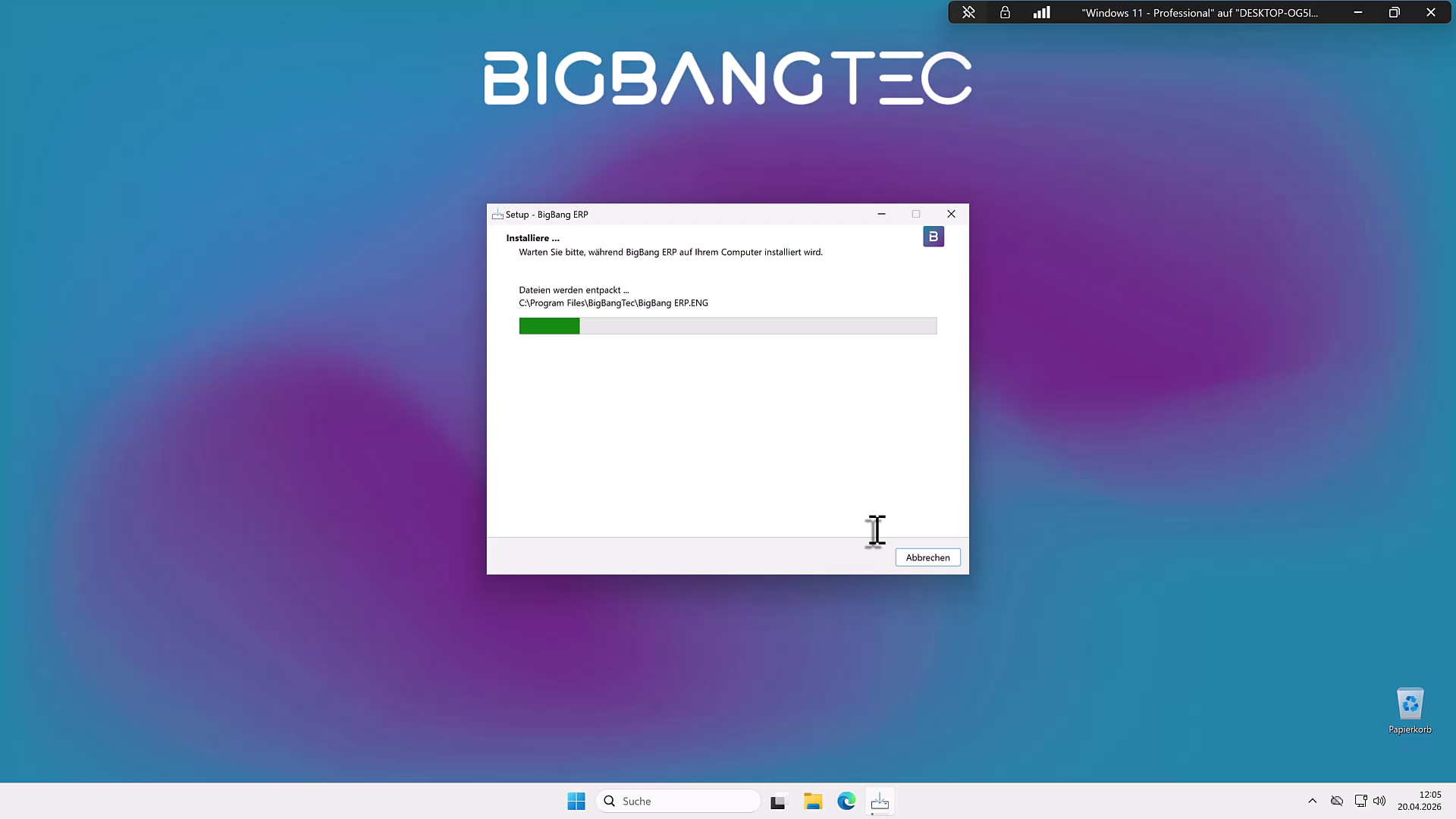
Installiere...
Der Installationsvorgang läuft automatisch ab. Ein grüner Fortschrittsbalken zeigt den aktuellen Status an. Die Anzeige informiert über die aktuell installierten Dateien.
Klicken Sie auf das Bild, um es zu vergrößern
Installationsfortschritt
Der grüne Fortschrittsbalken zeigt den prozentualen Fortschritt der Installation an. Darunter wird der Name der aktuell kopierten Datei angezeigt. Die Installationsdauer hängt von der Geschwindigkeit Ihres Systems ab und beträgt in der Regel 2–5 Minuten.
Während der Installation
Unterbrechen Sie die Installation nicht und starten Sie den Computer nicht neu, solange der Fortschrittsbalken läuft. Trennen Sie keine externen Laufwerke und unterbrechen Sie keine Netzwerkverbindungen, falls die Installation von einem Netzlaufwerk erfolgt.
Installierte Komponenten
Der Assistent installiert nacheinander: die Client-Anwendung mit E-Rechnung Framework, die Server-Anwendung mit E-Rechnung Framework, die PostgreSQL-Datenbank (v17), den PostgreSQL-Treiber und die ausgewählten Rechtschreibprüfungen. Anschließend werden der Windows-Dienst registriert und die Desktop-Verknüpfungen erstellt.
Unterbrechen Sie die Installation nicht. Ein Abbruch kann zu einer unvollständigen Installation führen.
Klicken Sie nicht auf 'Abbrechen', es sei denn, es liegt ein schwerwiegender Fehler vor.
Schritt 12 von 12
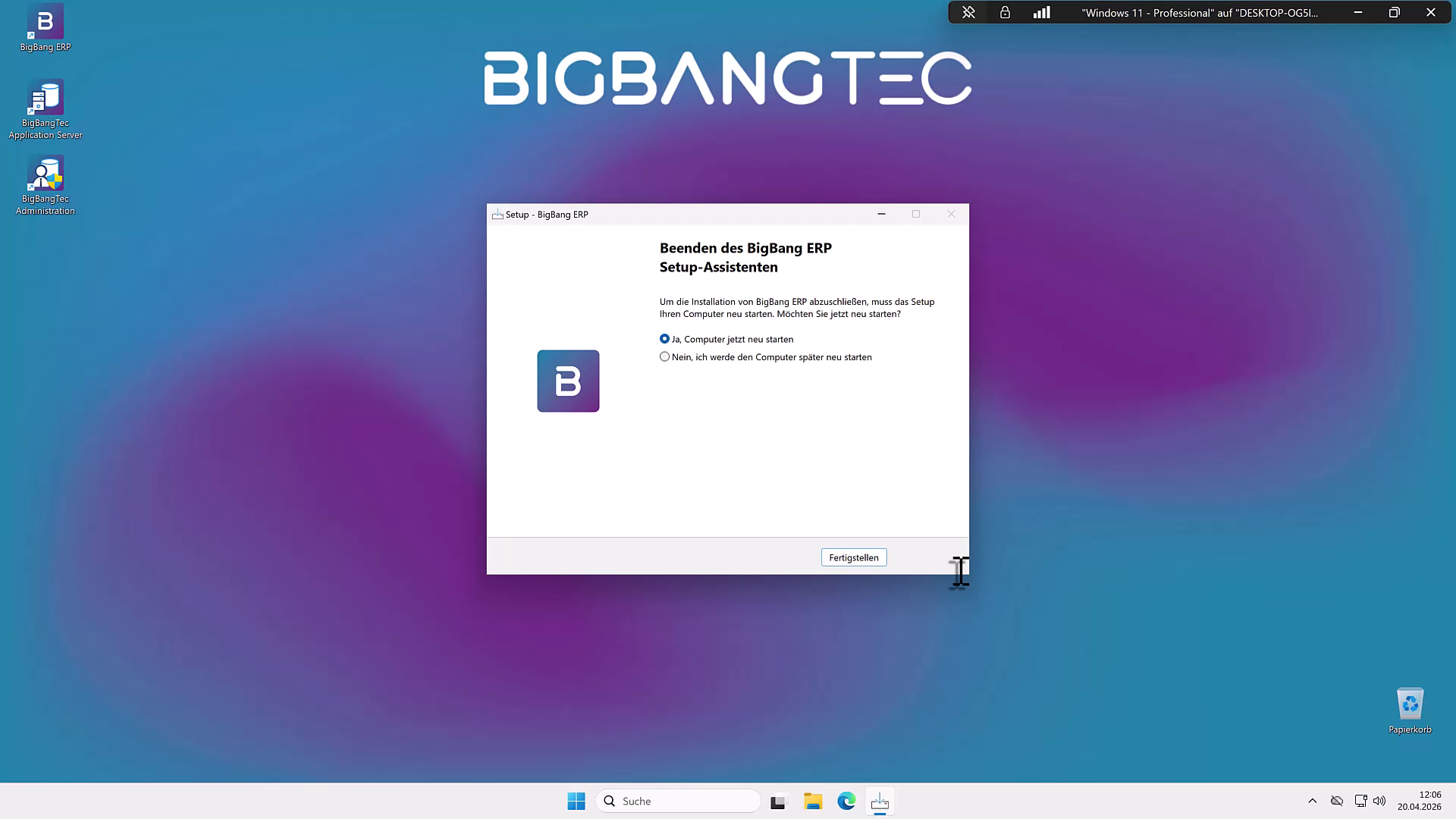
Beenden des BigBang ERP Setup-Assistenten
Die Installation ist abgeschlossen. Der Setup-Assistent fordert Sie auf, den Computer neu zu starten, damit alle Änderungen wirksam werden und der BigBang ERP Windows-Dienst korrekt gestartet werden kann.
Klicken Sie auf das Bild, um es zu vergrößern
Neustart erforderlich
Ein Neustart des Computers ist notwendig, damit alle installierten Komponenten korrekt initialisiert werden. Insbesondere der BigBang ERP Windows-Dienst und die Datenbankdienste benötigen einen Neustart, um ordnungsgemäß zu starten.
Neustart-Optionen
Wählen Sie 'Ja, Computer jetzt neu starten', um den Computer sofort neu zu starten. Dies ist die empfohlene Option. Alternativ können Sie 'Nein, ich werde den Computer später neu starten' wählen, wenn Sie noch andere Aufgaben erledigen müssen. Starten Sie den Computer dann so bald wie möglich neu.
Nach dem Neustart
Nach dem Neustart startet der BigBang ERP Server-Dienst automatisch. Sie können die Client-Anwendung über die Desktop-Verknüpfung oder das Startmenü (BigBangTEC) öffnen. Für die erste Anmeldung verwenden Sie die Standard-Zugangsdaten, die Ihnen von BIGBANGTEC mitgeteilt wurden.
Nächste Schritte
Nach dem Neustart: (1) Starten Sie die BigBang ERP Client-Anwendung. (2) Melden Sie sich mit Ihren Zugangsdaten an. (3) Konfigurieren Sie die Grundeinstellungen (Firmendaten, Benutzer, etc.). (4) Installieren Sie das Sicherheitszertifikat (BigBangERP.cer) auf allen Client-Computern im Netzwerk.
Starten Sie den Computer sofort neu, um sicherzustellen, dass alle Dienste korrekt starten.
Vergessen Sie nicht, das Zertifikat auf allen Client-Computern zu installieren.
Notieren Sie die IP-Adresse des Servers für die Client-Konfiguration.
BIGBANGTEC GmbH · BigBang ERP Version 4.0.0.337 S · Installationshandbuch